Med en “embed” kan I vise jeres kommende aktiviteter på jeres egen hjemmeside.
Jeres kunder ser, hvad I tilbyder, og kommer videre til tilmelding med ét klik.
For at bruge funktionen, skal I have adgang til hjemmesidens kode / CMS-system.
Passer en anden jeres hjemmeside, så send dem denne artikel.
<iframe id="bookli-embed" src="https://bookli.app/embeds/workshop-calendar?locationIds=XXXXXXXXXXX&variant=0&locale=da-DK&hidePrice=0&hideBookingsCount=0&hideWaitlistCount=0" style="width: 100%; display: block; border: none;"></iframe>

<script>
    (function () {
        var bookliEmbedFrame = document.getElementById('bookli-embed')

        if (!bookliEmbedFrame) {
            return
        }

        function onMessage(event) {
            var data = event && event.data

            if (data && data.type === 'bookli-embed-resize' && typeof data.height === 'number') {
                bookliEmbedFrame.style.height = data.height + 'px'
            }
        }

        window.addEventListener('message', onMessage, false)
    })()
</script>
Husk ved brug af koden:
Udskift XXXXXXXXX med jeres location-id.
Jeres location-id finder I med Booklis linkgenerator — se afsnittet herunder.
Scriptet skal med
Det sørger for, at kalenderen automatisk tilpasser sin højde til indholdet. Uden det får kalenderen en fast højde og sin egen scrollbar.
Minimumsbredde på container
Det fungerer bedst, hvis containeren, som embed’et indsættes i, har en minimumsbredde på 1540 pixels på desktop.
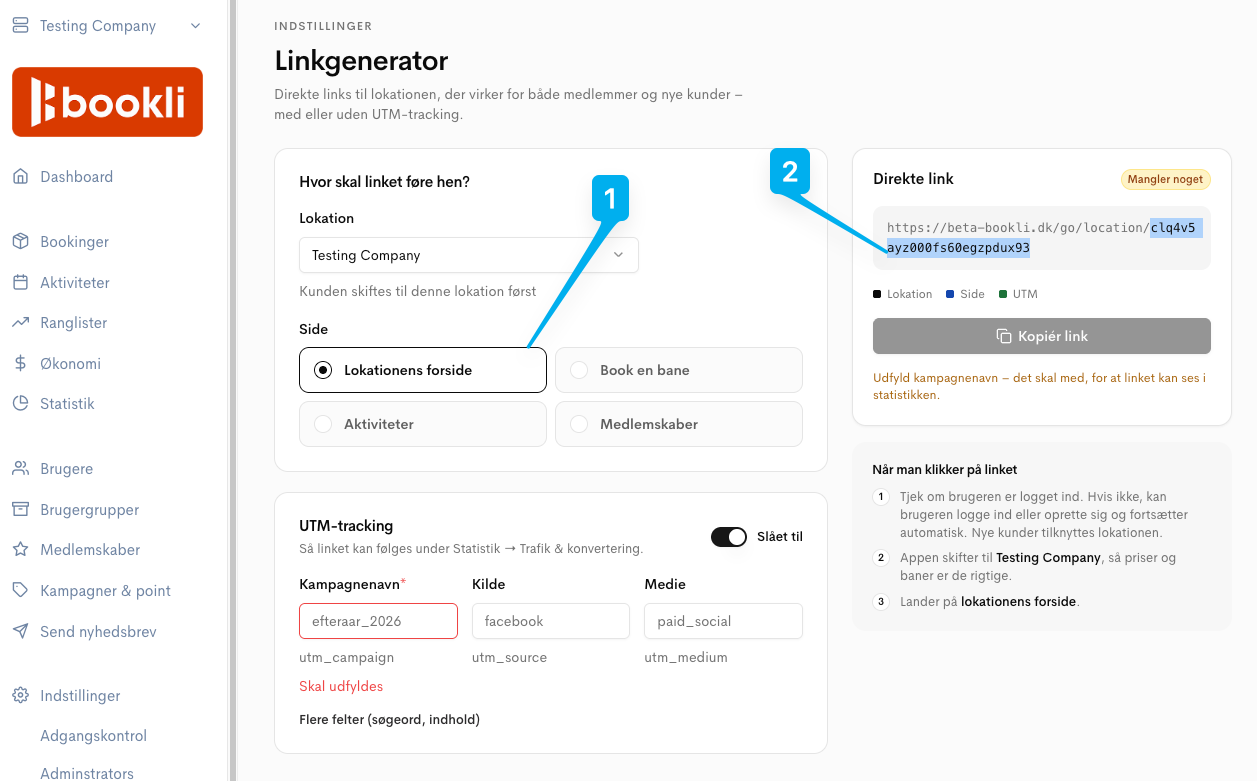
Hvordan får man fat i location-id?
Gå ind på Linkgeneratoren i Bookli
Vælg “lokationens forside” og kopier ID’et efter location/
variant= styrer kalenderens farve. Skift tallet ud med det tema, der passer til jeres hjemmeside:
Tal | Farve |
|---|---|
0 | Sort |
1 | Brun |
2 | Grøn |
3 | Blå |
Mangler I en farve, der passer bedre til jeres design, så skriv til os — vi kan lave flere temaer.
Har I flere lokationer, kan I vise dem samlet i én kalender.
Skriv location-id'erne efter hinanden adskilt af komma — uden mellemrum:
locationIds=YYYYYYYYYYY,ZZZZZZZZZZZZZSom standard viser kalenderen pris, antal tilmeldte og antal på venteliste.
Vil I skjule noget af det, så skift 0 ud med 1 i koden.
Skjul | Kode rettelse |
|---|---|
Priser | hidePrice=1 |
Antal tilmeldte | hideBookingsCount=1 |
Antal på venteliste | hideWaitlistCount=1 |
Vil I f.eks. kun vise en eller flere bestemte aktivitetstyper, kan I begrænse kalenderenvisningen.
Tilføj &activityTypeIds= til koden med id’et på de aktivitetstyper, I vil vise.
Skal der vises flere, adskilles de af komma:
&activityTypeIds=YYYYYYYYYYY,ZZZZZZZZZZZZZ
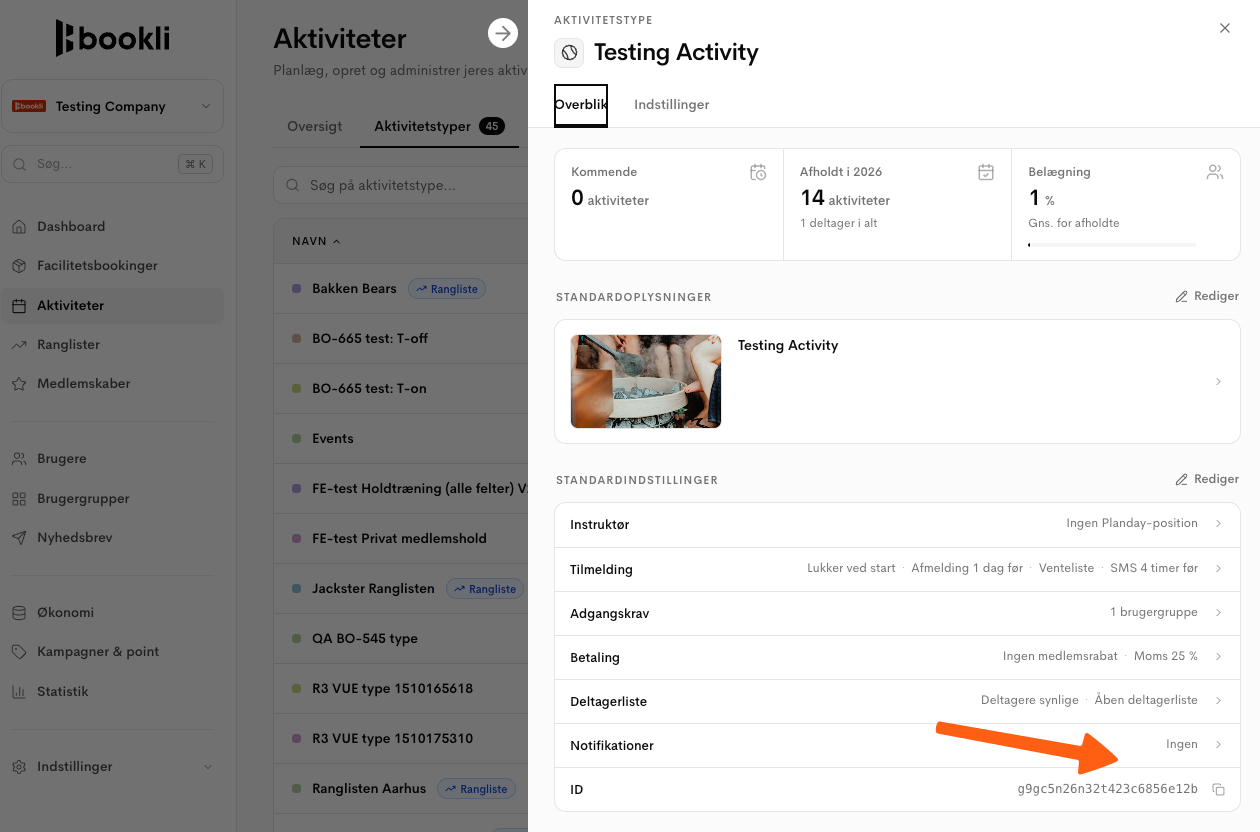
Hvordan finder man en aktivitetstypes id?
Gå til Aktiviteter → Aktivitetstyper i Bookli Admin
Åbn aktivitetstypen
Find ID’et og tryk på kopier knappen
Kalenderen kan vises på fire sprog. Skift koden i locale= ud med den, I vil bruge:
Sprog | Kode |
|---|---|
Dansk |
|
Engelsk |
|
Tysk |
|
Finsk |
|
Vil I se, hvordan kalenderen tager sig ud med jeres farve og sprog, kan I teste koden på codepen.io/pen.
Indsæt hele koden i HTML-feltet, så vises kalenderen med det samme.