company logo

Support Center

Gå til Bookli Admin
Gå til Bookli Admin
Alle samlingerAdgangskontrol / DørkoderGiv en bruger eller admin permanent adgang til døre / dørgrupper

Giv en bruger eller admin permanent adgang til døre / dørgrupper

Sørg for at en bruger altid kan komme ind


Permanent / fuld adgang betyder, at en person kan komme ind af døren eller lignende uden at have en aktiv booking.
Det bruges typisk til personale, rengøring, instruktører og andre, der skal have adgang uafhængigt af bookingen.

I kan give adgangen til enkelte døre eller til en hel dørgruppe.


Giv permanent adgang til en bruger, der har en Bookli konto

  1. Gå ind under Brugere, søg brugeren frem og tryk på “Vis”
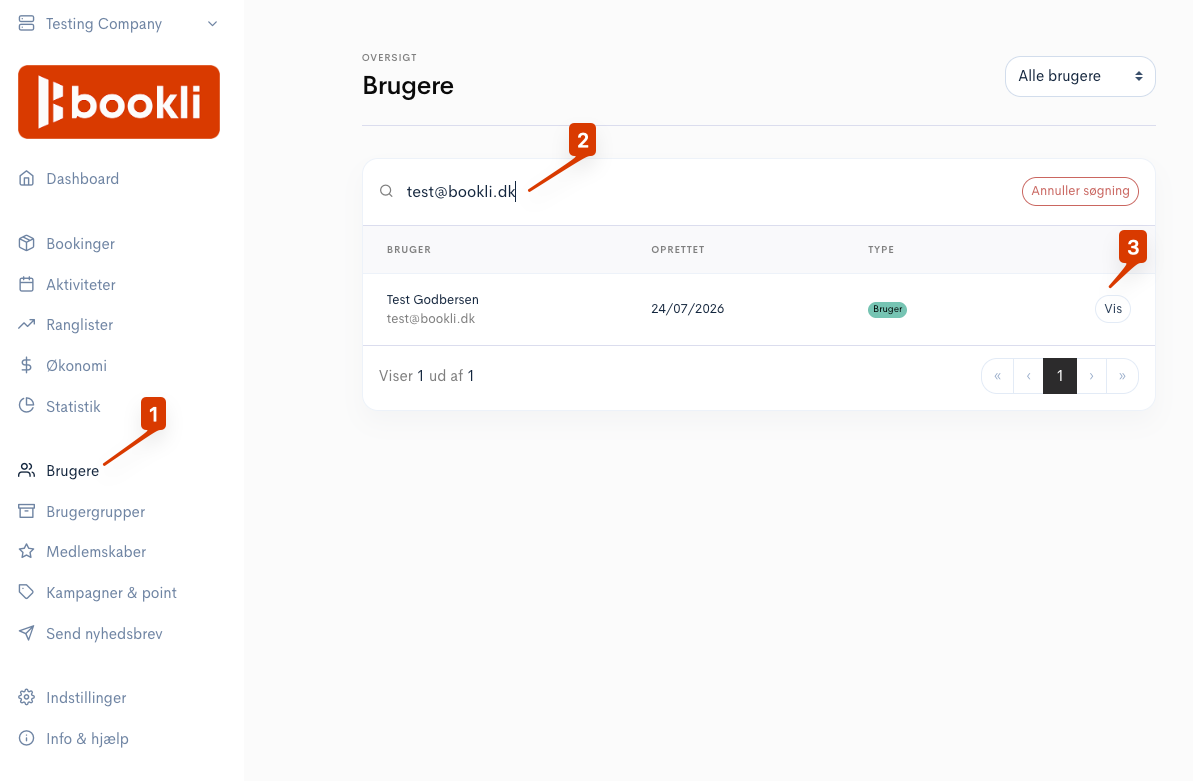
    The Brugere user-management screen shows a search for test@bookli.dk and one matching user; callouts point to Brugere, the search field, and Vis. Visible: Testing Company, bookli, Dashboard, Bookinger, Aktiviteter, Ranglister.

  2. Tryk på brugerens Adgangskontrol kode
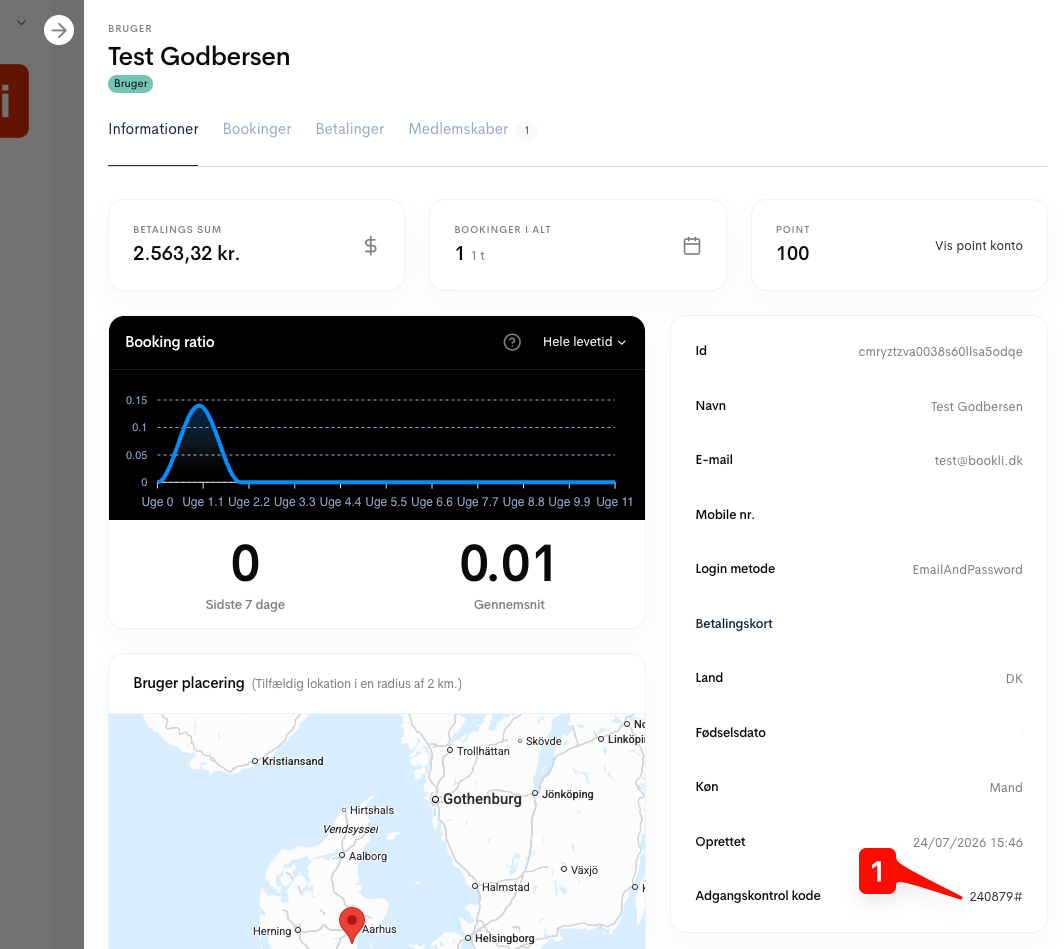
    The user profile’s Informationer screen shows booking statistics, a placement map, and account details; a red callout points to the access control code 240879#. Visible: BRUGER, Test Godbersen, Bruger, Informationer, Bookinger, Betalinger.

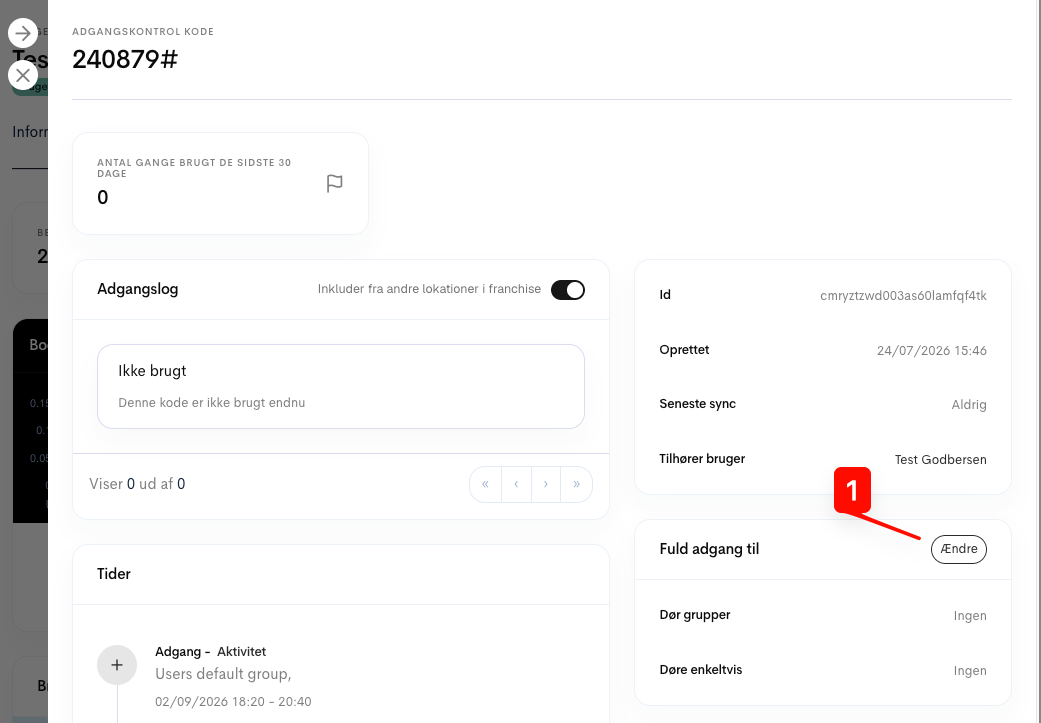
  3. Tryk på “Ændre”

    Access-control code details screen for code 240879#, showing access log, times, user details, and full-access settings; a red arrow points to the Edit button. Visible: ADGANGSKONTROL KODE, 240879#, ANTAL GANGE BRUGT DE SIDSTE 30 DAGE, 0, Adgangslog, Inkluder fra andre lokationer i franchise.

  4. Vælg de dørgrupper eller døre, brugeren skal have fuld / permanent adgang til.
    Tryk på Opdater til sidst
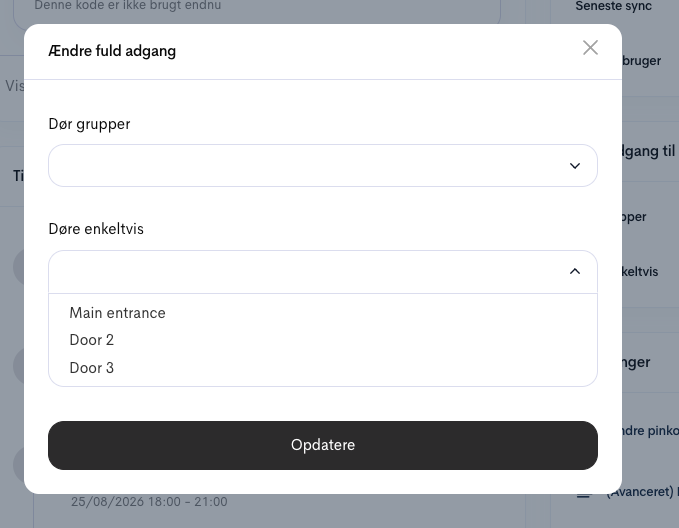
    “Ændre fuld adgang” modal shows door group and individual door dropdowns, with the individual door list expanded and an update button. Visible: Ændre fuld adgang, Dør grupper, Døre enkeltvis, Main entrance, Door 2, Door 3.

  1. Herefter skal Bookli lige synkronisere med det lokale dørsystem.
    Der kan gå op til en time før ændringen træder i kraft.


Giv permanent adgang til flere personer eller til en person, der ikke har Bookli konto.

Det kan godt lade sig gøre at oprette koder med permanent adgang til flere personer eller en person, der ikke har en Bookli konto.

Bemærk - vi anbefaler det dog ikke at oprette koder til flere personer af gangen.
Adgangsloggen er mest brugbar, så længe I kører 1 person = 1 kode.

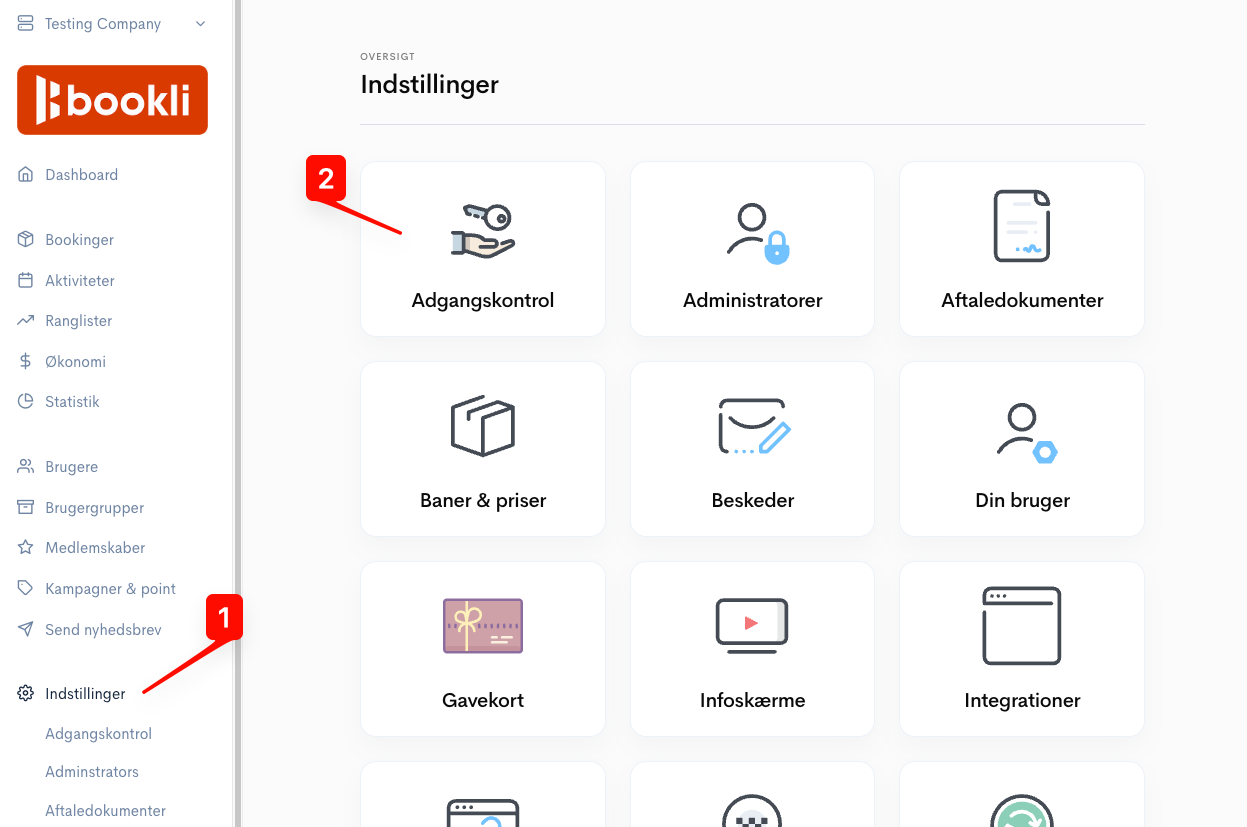
  1. Vælg Indstillinger → Adgangskontrol

    The Danish Bookli settings screen shows category tiles, with callout 1 pointing to Indstillinger in the sidebar and callout 2 to Adgangskontrol. Visible: Testing Company, Bookli, Dashboard, Bookinger, Aktiviteter, Ranglister.

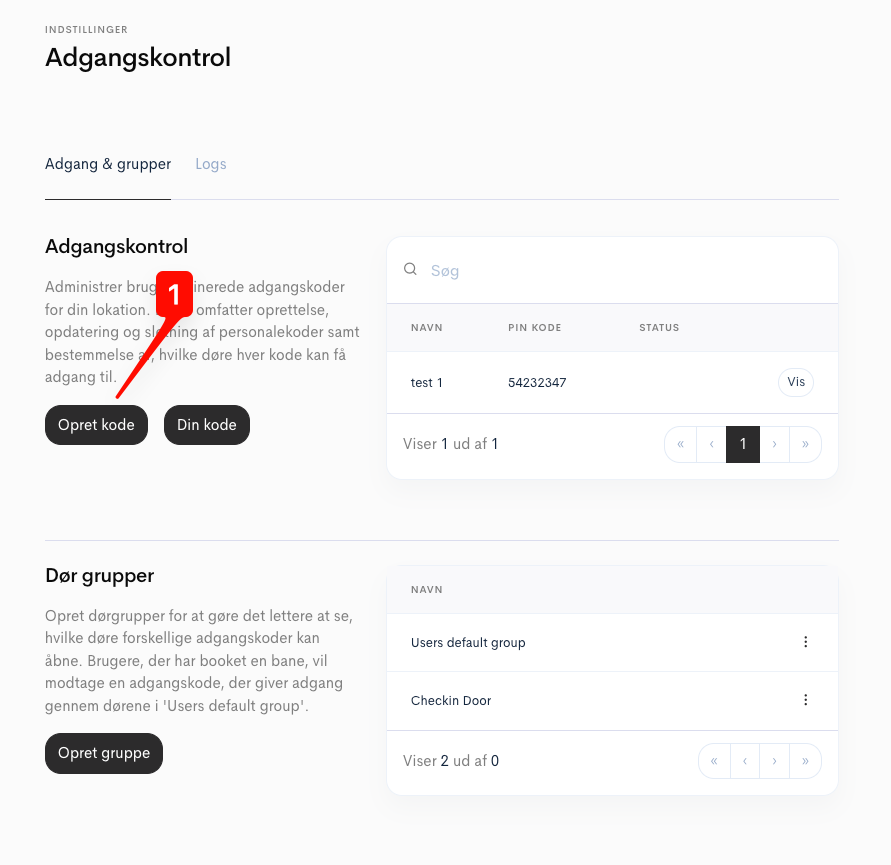
  2. Tryk på Opret kode

    The Adgangskontrol settings screen shows access-code controls and door groups; a red arrow points to the Opret kode button. Visible: INDSTILLINGER, Adgangskontrol, Adgang & grupper, Logs, Administrer brugergenererede adgangskoder for din lokation., Opret kode.

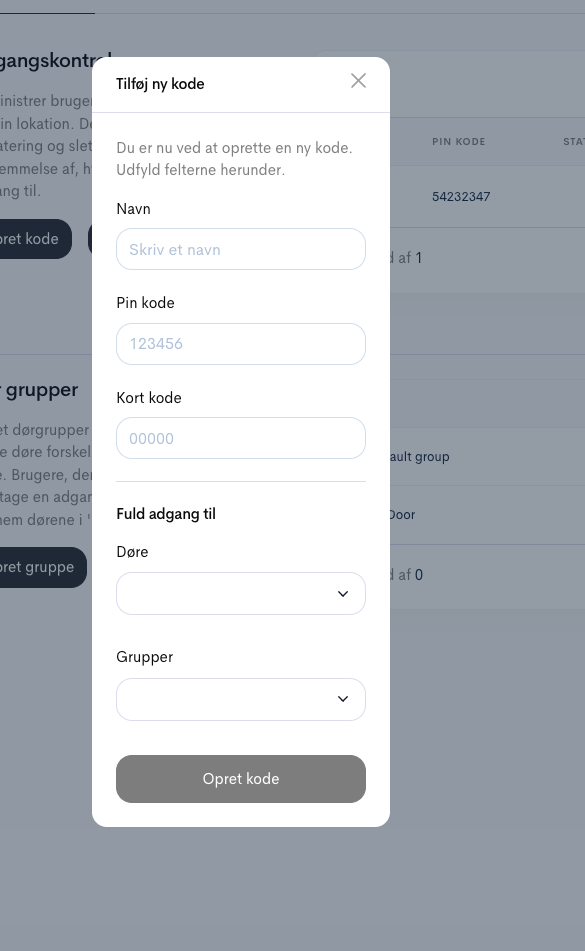
  3. Opret koden og giv adgang

    The “Tilføj ny kode” modal on the access-code screen shows fields for a name, PIN code, short code, door access, and groups. Visible: Tilføj ny kode, Du er nu ved at oprette en ny kode., Udfyld felterne herunder., Navn, Skriv et navn, Pin kode.

    Navn = F.eks. Peter eller Rengøringspersonale

    Pinkode = 6-cifret kode.
    (Bemærk, at I skal vælge en kode, der ikke allerede er i brug.
    Det kan kræve et par forsøg.)

    Kort kode = Hvis I gerne benytte jer af et fysisk kort.

    Fuld adgang til:


Var dette svar nyttigt?
😞
😐
😁