Periodiseringsrapporten viser, hvad I har solgt, men endnu ikke afviklet pr. en bestemt dato: bookinger og aktiviteter, som kunderne har købt og helt eller delvist betalt til og med datoen, men som først finder sted efter datoen.
I regnskabet er det penge, I har modtaget for noget, I endnu ikke har leveret. Det er derfor ikke indtjent omsætning endnu, men en forudbetaling fra kunder (en periodeafgrænsningspost på passivsiden). Rapporten giver jer tallet til den postering, så jeres omsætning lander i den måned, hvor bookingen faktisk afvikles.
Rapporten bruges typisk ved måneds- og årsafslutning. Hvordan I afstemmer med den, er beskrevet i guiden Afstemning af periodisering (forudbetalinger).
Alle tal i denne artikel er eksempler. Jeres egne tal vil se anderledes ud.
Gå til Økonomi → Rapporter og klik på Træk rapport ud for Periodiseringsrapport.
Vælg en dato. Du kan vælge genvejene Udgangen af sidste måned eller I dag, eller sætte en vilkårlig dato. Datoen kan ikke ligge i fremtiden.
Vælg eventuelt Tving alle point til at have en værdi på 1 kr. pr. point (se afsnittet om point længere nede).
Klik på Generér rapport. Rapporten åbnes som PDF, og du kan kopiere et link til den.
Rapporten dækker hele virksomheden (alle lokationer).
Begreb | Hvad dækker det over? |
|---|---|
Pr. dato | Rapporten viser stillingen ved udgangen af dagen (dansk tid). Vælger du i dag, er det stillingen lige nu. |
Tving point til 1 kr. pr. point | Point medregnes til 1 kr. pr. point i stedet for den værdi, de reelt er købt til. Gælder kun denne rapport. |
Rapporten har to dele:
Den blå boks øverst: en opsummering fordelt på faciliteter og aktiviteter.
Specifikationen: én linje pr. booking, som tilsammen giver tallene i boksen.
Øverst på siden står klubbens navn og adresse, den dato rapporten er trukket pr., og hvornår den er genereret.
Et eksempel på den blå boks:
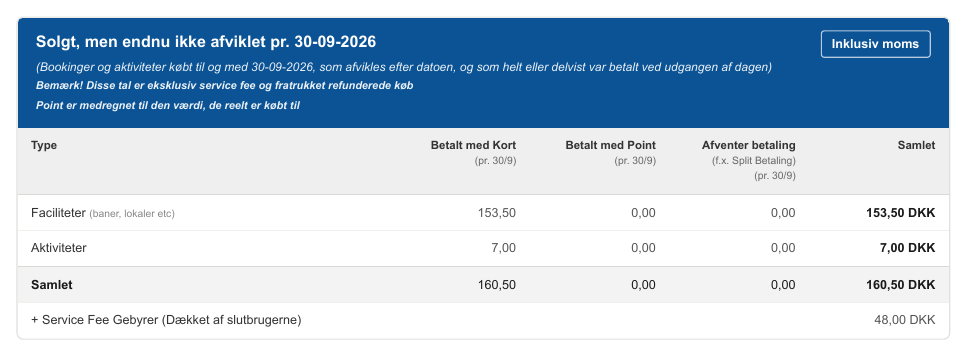
Boksen er beregnet på samme måde som den blå Omsætning-boks i platformfakturaen, men kun for de køb, der afvikles efter datoen. Tallene er:
Inklusiv moms
Eksklusiv service fee (service fee står på sin egen linje nederst)
Fratrukket refunderede køb (en refundering modregnes i det køb, den vedrører)
Begreb | Hvad dækker det over? |
|---|---|
Type | Faciliteter (baner, lokaler osv.) og Aktiviteter (events, træning, camps osv.). |
Betalt med Kort (pr. dato) | Den del af prisen (ekskl. service fee), der var betalt med kort ved udgangen af datoen. Betalinger, der kommer senere, tæller ikke med her. |
Betalt med Point (pr. dato) | Den del af prisen (ekskl. service fee), der var betalt med point ved udgangen af datoen. Point medregnes til den værdi, de reelt er købt til (se nedenfor). |
Afventer betaling (f.eks. split betaling) | Den del af prisen, der endnu ikke var betalt ved udgangen af datoen. Opstår typisk ved split betaling, hvor bookingejeren har betalt sin andel, men ikke alle deltagere har betalt endnu. |
Samlet | Betalt med Kort + Betalt med Point + Afventer betaling. Kolonnerne summerer altid til Samlet. |
+ Service Fee Gebyrer (dækket af slutbrugerne) | Service fee på de samme køb. Gebyret er lagt oven i kundens pris og opkræves efterfølgende af Bookli hos klubben, som beskrevet i artiklen Platform faktura. Linjen svarer til "+ Service Fee Gebyrer" i den blå boks i platformfakturaen. |
Eksempel: Pr. 30-09-2026 har klubben solgt faciliteter for 153,50 og aktiviteter for 70,00, som først afvikles i oktober. Alt er betalt med kort, så Afventer betaling er 0,00. Samlet er 223,50 DKK, og oveni har kunderne betalt 48,00 DKK i service fee.
Det er vigtigt at kende reglerne, når du afstemmer:
Regel | Hvad betyder det? |
|---|---|
Kun faciliteter og aktiviteter | Medlemskaber, pointkøb og "andet" (bøder, services) er ikke med. De periodiseres som udgangspunkt ikke. |
Købt til og med datoen | Kun køb (fakturaer), der er oprettet til og med datoen, er med. |
Afvikles efter datoen | En facilitetsbooking afvikles på bookingens starttidspunkt. En aktivitet afvikles på sin første dag. En aktivitet, der allerede er begyndt på datoen, er derfor ikke med, selvom den har flere dage. |
Helt eller delvist betalt | Kun køb, hvor der var betalt noget (kort eller point) ved udgangen af datoen. Køb, hvor intet er betalt, hører til i rapporten Ubetalte fakturaer. |
Betalt udenfor Bookli | Bookinger, der er registreret som betalt udenfor systemet (f.eks. faktureret fra jeres eget økonomisystem), er ikke med. |
Annulleringer | En booking, der var annulleret på datoen, er ikke med. En booking, der først annulleres efter datoen, er stadig med, fordi den på datoen var en betalt, fremtidig booking. |
Én linje pr. booking | En facilitetsbooking står på én linje, hvor alle køb og refunderinger på den frem til datoen er modregnet (f.eks. tilkøb af deltagere eller en delvis refundering). En aktivitet står på én linje pr. køb med tilhørende kreditnotaer. |
Køb uden booking | Et køb, der ikke er knyttet til én bestemt booking (f.eks. en kurv med flere bookinger i ét køb eller en selvstændig service), har ingen afviklingsdato og er derfor ikke med. |
Et eksempel på specifikationen:

Specifikationen viser hver booking i rapporten, sorteret efter afviklingsdato. Alle beløb er inkl. moms.
Begreb | Hvad dækker det over? |
|---|---|
ID | ID på bookingen (facilitet) eller aktiviteten. Klik på ID'et for at åbne det i Bookli. Du skal være logget ind på den rigtige lokation, før du klikker. |
Købt | Dato og klokkeslæt for købet. Er der flere køb på samme booking, vises det første. |
Type | Facilitet eller Aktivitet. |
Køberens e-mail. | |
Totalpris ekskl. service fee | Summen af alle fakturaer og kreditnotaer på bookingen frem til datoen, uden service fee. Point er medregnet til den værdi, de reelt er købt til. |
Service fee | Service fee på bookingen, lagt oven i kundens pris. |
Betalt ekskl. service fee | Det, der var betalt med kort og point ved udgangen af datoen (uden service fee). Svarer til Betalt med Kort + Betalt med Point i boksen. |
Endnu ikke betalt ekskl. service fee | Totalpris minus Betalt. Svarer til Afventer betaling i boksen. |
Afviklingsdato | Den dag bookingen finder sted. For en aktivitet med flere dage er det den første dag. |
Summen af linjernes Totalpris giver boksens Samlet, og summen af Service fee giver boksens service fee-linje.
Når en kunde betaler med point, medregner rapporten pointene til den værdi, kunderne reelt har købt dem til, ikke til 1 kr. pr. point. Har en kunde f.eks. købt 1.200 point for 1.000 kr. og bruger 120 point på en booking, tæller bookingen med 100 kr. i kolonnen Betalt med Point. Det er den samme regel som i platformfakturaen, så de to rapporter kan sammenlignes.
Slår du Tving alle point til at have en værdi på 1 kr. pr. point til, medregnes pointene i stedet til 1 kr. pr. point. Brug den samme indstilling som i jeres platformfaktura, så tallene passer sammen.
Hvorfor er en booking, der er betalt i perioden, ikke med? Fordi den afvikles på eller før datoen, eller fordi den er betalt udenfor Bookli. Tjek bookingens starttidspunkt.
Hvorfor er et medlemskab ikke med? Medlemskaber, pointkøb og andet salg er ikke en del af rapporten. Den dækker kun faciliteter og aktiviteter.
Kan jeg trække rapporten for en dato tilbage i tiden? Ja. Rapporten viser stillingen ved udgangen af den valgte dag. Bemærk dog, at bookinger, der er flyttet siden, bruger deres nuværende afviklingsdato.
Skal jeg tage service fee med i min periodisering? Det afhænger af, hvordan I bogfører omsætningen fra platformfakturaen. Bogfører I de fire omsætningslinjer i den blå boks (ekskl. service fee), bruger I Samlet. Bogfører I "Sum af omsætning inkl. service fee", lægger I linjen "+ Service Fee Gebyrer" til. Det vigtige er, at I gør det samme i periodiseringen som i omsætningen.